Tampilkan postingan dengan label Tips HTML. Tampilkan semua postingan

Jumat, 14 Januari 2011

Membuat Tombol Jika Di Klik Muncul Teks/Gambar

Duh bingun juga mau dikasih judul apa. Namanya saja saya tidak tahu, jadi pakai judul ala kadarnya deh. Cara ini bukan seperti pada artikel membuat tombol submit beserta link, namun ada baiknya anda membacanya, sekalian juga membaca artikel cara mengambil image location dengan browser HP dan cara pasang gambar di postingan lewat HP karena akan membantu anda jika anda seorang mobile blogger :D.
Lalu seperti apa tombol yang dimaksud pada judul di atas? Yang pasti dengan tombol ini anda bisa menghemat tempat pada halaman posting.

Daripada ngalor-ngidul nggak jelas, langsung ke cara dan contoh saja.

Gunakan kode ini untuk membuatnya:

<div><div style="margin: 5px;"><div class="smallfont" style="margin-bottom: 2px;"><input value="Tampilkan" style="margin: 0px; padding: 0px; width: auto; font-size: 10px;" onclick="if (this.parentNode.parentNode.getElementsByTagName('div')[1].getElementsByTagName('div')[0].style.display != '') { this.parentNode.parentNode.getElementsByTagName('div')[1].getElementsByTagName('div')[0].style.display = ''; this.innerText = ''; this.value = 'Tutup'; } else { this.parentNode.parentNode.getElementsByTagName('div')[1].getElementsByTagName('div')[0].style.display = 'none'; this.innerText = ''; this.value = 'Tampilkan'; }" type="button"/></div><div class="alt2"><div style="display: none;"><div style="border: 1px dotted #006400; text-align: justify;">isi teks atau kode gambar yang disembunyikan dibalik tombol</div></div></div></div></div>

Nah, hasilnya akan menjadi seperti tombol di bawah ini (silahkan di klik)

isi teks atau kode gambar yang disembunyikan dibalik tombol

Perhatikan pada kode yang saya beri warna biru dan kuning, tulisan-tulisan tersebut dapat anda ganti sesuai keinginan.
Dan pada teks yang berwarna hijau, anda isi dengan tulisan atau gambar yang ingin anda sembunyikan dan akan tampil setelah tombol di-klik. O iya, anda juga dapat bereksperimen dengan mengutak-atik tag style-nya.

Maaf, bagi para pengguna ponsel anda bisa baca cara copy-paste artikel blog dengan HP DISINI untuk meng-copy script di atas.

Sekian, moga berguna.

Sumber : http://www.bi2t.com/

Jumat, 31 Desember 2010

Belajar Membuat Kode HTML Dengan Mudah?

Beberapa waktu lalu aku sempat bingung mencari kode HTML di internet. Sampai aku kesasar ke sebuah web yang sangat bagus banget. Di situ aku belajar banyak mengenai kode HTML. Bahkan kita bisa melakukan uji coba dari kode HTML yang kita buat kemudian melihat hasilnya seperti apa.
Pokoknya disitu udah dijelaskan secara rinci mengenai fungsi dari setiap tag HTML.
Jika gan berminat, silahkan kunjungi situs tersebut di http://klikbelajar.com/pembuatan-situs/html/dasar-dasar-html.php
Pokoknya coba-coba aja bikin script sendiri, cepat pandai lho.....
Met mencoba ya.....

Selasa, 07 Desember 2010

Tips - Buat Tabel Dengan Kode HTML

Dasar untuk buat tabel dua kolom menggunakan kode HTML :
<table bordercolor=”#kode warna” border=”1″>
<tr>
<td bgcolor=”#kode warna”>kolom 1</td>
<td bgcolor=”#kode warna”>kolom 2</td>
</tr>
<tr>
<td>row 1</td>
<td>row 2</td>
</tr>
</table>
Untuk membuat baris (row) yang baru, tinggal copy aja pada bagian ini :
<tr>
<td>row 1</td>
<td>row 2</td>
</tr>
kemudian tekan enter dan paste pada baris selanjutnya.
Untuk membuat tabel dengan 3 kolom :
<table bordercolor=”#kode warna” border=”1″>
<tr>
<td bgcolor=”#kode warna”>kolom 1</td>
<td bgcolor=”#kode warna”>kolom 2</td>
<td bgcolor=”#kode warna”>kolom 3</td>
</tr>
<tr>
<td>row 1</td>
<td>row 2</td>
<td>row 3</td>
</tr>
</table>
Keterangan : kata/kalimat berwarna merah adalah kode HTML, sedangkan kata/kalimat berwarna hitam, diisi dengan kode warna atau tulisan yang ingin ditulis. Untuk kode warna dapat dicari di Google dengan kunci KODE WARNA HTML.

Sebagai contoh dasar kode warna :
Color NameColor HEXColor
AliceBlue #F0F8FF 
AntiqueWhite #FAEBD7 
Aqua #00FFFF 
Aquamarine #7FFFD4 
Azure #F0FFFF 
Beige #F5F5DC 
Bisque #FFE4C4 
Black #000000 
BlanchedAlmond #FFEBCD 
Blue #0000FF 
BlueViolet #8A2BE2 
Brown #A52A2A 
BurlyWood #DEB887 
CadetBlue #5F9EA0 
Chartreuse #7FFF00 
Chocolate #D2691E 
Coral #FF7F50 
CornflowerBlue #6495ED 
Cornsilk #FFF8DC 
Crimson #DC143C 
Cyan #00FFFF 
DarkBlue #00008B 
DarkCyan #008B8B 
DarkGoldenRod #B8860B 
DarkGray #A9A9A9 
DarkGrey #A9A9A9 
DarkGreen #006400 
DarkKhaki #BDB76B 
DarkMagenta #8B008B 
DarkOliveGreen #556B2F 
Darkorange #FF8C00 
DarkOrchid #9932CC 
DarkRed #8B0000 
DarkSalmon #E9967A 
DarkSeaGreen #8FBC8F 
DarkSlateBlue #483D8B 
DarkSlateGray #2F4F4F 
DarkSlateGrey #2F4F4F 
DarkTurquoise #00CED1 
DarkViolet #9400D3 
DeepPink #FF1493 
DeepSkyBlue #00BFFF 
DimGray #696969 
DimGrey #696969 
DodgerBlue #1E90FF 
FireBrick #B22222 
FloralWhite #FFFAF0 
ForestGreen #228B22 
Fuchsia #FF00FF 
Gainsboro #DCDCDC 
GhostWhite #F8F8FF 
Gold #FFD700 
GoldenRod #DAA520 
Gray #808080 
Grey #808080 
Green #008000 
GreenYellow #ADFF2F 
HoneyDew #F0FFF0 
HotPink #FF69B4 
IndianRed  #CD5C5C 
Indigo  #4B0082 
Ivory #FFFFF0 
Khaki #F0E68C 
Lavender #E6E6FA 
LavenderBlush #FFF0F5 
LawnGreen #7CFC00 
LemonChiffon #FFFACD 
LightBlue #ADD8E6 
LightCoral #F08080 
LightCyan #E0FFFF 
LightGoldenRodYellow #FAFAD2 
LightGray #D3D3D3 
LightGrey #D3D3D3 
LightGreen #90EE90 
LightPink #FFB6C1 
LightSalmon #FFA07A 
LightSeaGreen #20B2AA 
LightSkyBlue #87CEFA 
LightSlateGray #778899 
LightSlateGrey #778899 
LightSteelBlue #B0C4DE 
LightYellow #FFFFE0 
Lime #00FF00 
LimeGreen #32CD32 
Linen #FAF0E6 
Magenta #FF00FF 
Maroon #800000 
MediumAquaMarine #66CDAA 
MediumBlue #0000CD 
MediumOrchid #BA55D3 
MediumPurple #9370D8 
MediumSeaGreen #3CB371 
MediumSlateBlue #7B68EE 
MediumSpringGreen #00FA9A 
MediumTurquoise #48D1CC 
MediumVioletRed #C71585 
MidnightBlue #191970 
MintCream #F5FFFA 
MistyRose #FFE4E1 
Moccasin #FFE4B5 
NavajoWhite #FFDEAD 
Navy #000080 
OldLace #FDF5E6 
Olive #808000 
OliveDrab #6B8E23 
Orange #FFA500 
OrangeRed #FF4500 
Orchid #DA70D6 
PaleGoldenRod #EEE8AA 
PaleGreen #98FB98 
PaleTurquoise #AFEEEE 
PaleVioletRed #D87093 
PapayaWhip #FFEFD5 
PeachPuff #FFDAB9 
Peru #CD853F 
Pink #FFC0CB 
Plum #DDA0DD 
PowderBlue #B0E0E6 
Purple #800080 
Red #FF0000 
RosyBrown #BC8F8F 
RoyalBlue #4169E1 
SaddleBrown #8B4513 
Salmon #FA8072 
SandyBrown #F4A460 
SeaGreen #2E8B57 
SeaShell #FFF5EE 
Sienna #A0522D 
Silver #C0C0C0 
SkyBlue #87CEEB 
SlateBlue #6A5ACD 
SlateGray #708090 
SlateGrey #708090 
Snow #FFFAFA 
SpringGreen #00FF7F 
SteelBlue #4682B4 
Tan #D2B48C 
Teal #008080 
Thistle #D8BFD8 
Tomato #FF6347 
Turquoise #40E0D0 
Violet #EE82EE 
Wheat #F5DEB3 
White #FFFFFF 
WhiteSmoke #F5F5F5 
Yellow #FFFF00 
YellowGreen #9ACD32 

Kode HTML Lengkap - Bagan

Jika Anda melakukan bisnis di Internet, meluangkan waktu untuk belajar bagaimana merancang situs web Anda sendiri dan menulis sendiri kode HTML (hypertext markup language) akan memainkan peran utama dalam keberhasilan Anda. Tidak hanya akan belajar HTML coding menyediakan dengan kebebasan untuk memperbarui dokumen HTML Anda sendiri, tetapi juga akan menghemat banyak uang, karena anda akan dapat menghindari menyewa seorang desainer web profesional.
Jika Anda mencari beberapa tag HTML untuk membumbui situs web Anda, Anda telah datang ke tempat yang tepat. Anda akan menemukan berbagai kode HTML dan tips untuk membantu Anda di bawah ini.
Namun, sebelum meninjau tag HTML, jika Anda baru ke HTML dan desain situs web, bagian berikut ini akan membantu Anda dalam menciptakan sebuah halaman web HTML. Untuk informasi tambahan desain situs web, pastikan Anda tidak melewatkan desain web artikel dan tutorial di bagian bawah halaman ini.

Membuat Halaman HTML
Sebuah halaman web dibuat menggunakan bahasa disebut, Hypertext Markup Language, lebih dikenal sebagai HTML Code. Anda dapat menulis sendiri coding dalam editor teks biasa, seperti Catatan Pad, atau menggunakan editor HTML, yang akan menulis kode untuk Anda.
Kode HTML, juga disebut sebagai tag HTML, diapit oleh kurang dari (<) dan lebih besar dari (>) kurung dan dapat ditulis dalam huruf kecil atau modal.
Braket pembukaan diikuti oleh unsur, yang merupakan perintah browser, dan berakhir dengan kurung penutup.
< font size=2>
Sebuah elemen bisa juga diikuti dengan atribut, yang merupakan kata-kata yang menggambarkan sifat-sifat elemen, dan selanjutnya menginstruksikan browser.
<font size =2>
Atribut hanya terkandung dalam HTML tag pembuka di sebelah kanan dari elemen dan dipisahkan oleh spasi dan diikuti oleh (=) tanda yang sama.
Nilai mengikuti tanda sama dengan dan tertutup dalam tanda kutip.
<font size= 2 >
Dasar Kode HTML Struktur Dokumen
Mulailah menulis tag HTML Anda dengan membuat tata letak dasar itu dokumen Anda. Salin dan sisipkan kode ini ke dalam teks atau editor HTML.
<html>
<head>
<title> Page Judul Anda</ title>
</head>
<body>
Daerah ini akan berisi segala sesuatu yang akan terlihat melalui browser web, seperti teks dan grafis. Semua informasi akan diberi kode HTML.
Untuk daftar lengkap kode-kode HTML, tag dan contoh-contoh, lihat tabel HTML di bawah.
</body>
</html>


<html> – Dimulai dokumen HTML Anda.
<head> – Berisi informasi tentang halaman seperti TITLE, META tag untuk tepat pengindeksan Search Engine, tag STYLE, yang menentukan tata letak halaman, dan JavaScript coding untuk efek khusus.
<title> – The TITLE halaman. This will be visible in the title bar of the viewers’ browser. Hal ini akan terlihat di bar judul pemirsa ‘browser.
<title> – Menutup <title> tag HTML
</head> – Menutup <head> tag HTML
<body> – Ini adalah di mana Anda akan mulai menulis dokumen Anda dan menempatkan kode HTML Anda
</body> – Menutup <body> tag HTML
</html> – Menutup tag <html>

Bagaimana Copy dan Paste HTML Tags / Codes

Untuk menyalin dan menyisipkan tag-tag HTML / kode dari tabel HTML di bawah ke dalam HTML halaman web Anda, tempatkan pointer mouse anda ke atas awal kode HTML yang ingin Anda salin. Selanjutnya, klik dan tahan tombol mouse sebelah kiri dan tarik mouse anda ke atas semua kode HTML yang Anda ingin menyalin (Contoh teks yang disorot) Kode HTML anda sekarang harus disorot. Go to “Edit” – “Copy” pada web browser’s toolbar anda dan kemudian letakkan kursor anda dalam kode HTML Anda di mana Anda ingin menempatkan kode. Klik kanan pada mouse anda dan klik “Paste”. Kode HTML Anda sekarang harus menampilkan dalam dokumen HTML Anda.
Untuk menggunakan salah satu tag HTML berikut, cukup pilih kode HTML yang ingin Anda dan salin dan sertakan dalam halaman web Anda.
Tag HTML Bagan
Tag
Name
Code Example
Browser View
<!-- comment <!--This can be viewed in the HTML part of a document--> Nothing will show (Tip)
<a - anchor <a href="http://www.domain.com/">
Visit Our Site</a>
Visit Our Site (Tip)
<b> bold <b>Example</b> Example
<big> big (text) <big>Example</big> Example (Tip)
<body> body of HTML document <body>The content of your HTML page</body> Contents of your web page (Tip)
<br> line break The contents of your page<br>The contents of your page The contents of your web page
The contents of your web page
<center> center <center>This will center your contents</center>
This will center your contents
<dd> definition description <dl>
<dt>Definition Term</dt>
<dd>Definition of the term</dd>
<dt>Definition Term</dt>
<dd>Definition of the term</dd>
</dl>

Definition Term
Definition of the term
Definition Term
Definition of the term
<dl> definition list <dl>
<dt>Definition Term</dt>
<dd>Definition of the term</dd>
<dt>Definition Term</dt>
<dd>Definition of the term</dd>
</dl>

Definition Term
Definition of the term
Definition Term
Definition of the term
<dt> definition term <dl>
<dt>Definition Term</dt>
<dd>Definition of the term</dd>
<dt>Definition Term</dt>
<dd>Definition of the term</dd>
</dl>

Definition Term
Definition of the term
Definition Term
Definition of the term
<em> emphasis This is an <em>Example</em> of using the emphasis tag This is an Example of using the emphasis tag
<embed> embed object <embed src="yourfile.mid" width="100%" height="60" align="center">
(Tip)
<embed> embed object <embed src="yourfile.mid" autostart="true" hidden="false" loop="false">
<noembed><bgsound src="yourfile.mid" loop="1"></noembed>

&lt;bgsound src="wonderfu.mid" autostart="false" loop="1" /&gt;
Music will begin playing when your page is loaded and will only play one time. A control panel will be displayed to enable your visitors to stop the music.
<font> font <font face="Times New Roman">Example</font> Example (Tip)
<font> font <font face="Times New Roman" size="4">Example</font> Example (Tip)
<font> font <font face="Times New Roman" size="+3" color="#ff0000">Example</font> Example (Tip)
<form> form <form action="mailto:you@yourdomain.com">
Name: <input name="Name" value="" size="10"><br>
Email: <input name="Email" value="" size="10"><br>
<center><input type="submit"></center>
</form>
Name: (Tip)
Email:
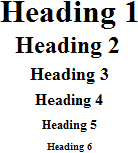
<h1>
<h2>
<h3>
<h4>
<h5>
<h6>
heading 1
heading 2
heading 3
heading 4
heading 5
heading 6
<h1>Heading 1 Example</h1>
<h2>Heading 2 Example</h2>
<h3>Heading 3 Example</h3>
<h4>Heading 4 Example</h4>
<h5>Heading 5 Example</h5>
<h6>Heading 6 Example</h6>

<head> heading of HTML document <head>Contains elements describing the document</head> Nothing will show
<hr> horizontal rule <hr />
Contents of your web page (Tip)

Contents of your web page
<hr> horizontal rule <hr width="50%" size="3" /> Contents of your web page

Contents of your web page
<hr> horizontal rule <hr width="50%" size="3" noshade /> Contents of your web page

Contents of your web page
<hr>
(Internet
Explorer)
horizontal rule <hr width="75%" color="#ff0000" size="4" /> Contents of your web page

Contents of your web page
<hr>
(Internet
Explorer)
horizontal rule <hr width="25%" color="#6699ff" size="6" /> Contents of your web page

Contents of your web page
<html> hypertext markup language <html>
<head>
<meta>
<title>Title of your web page</title>
</head>
<body>HTML web page contents
</body>
</html>
Contents of your web page
<i> italic <i>Example</i> Example
<img> image <img src="Earth.gif" width="41" height="41" border="0" alt="text describing the image" /> a sentence about your site (Tip)
<input> input field Example 1:

<form method=post action="/cgi-bin/example.cgi">
<input type="text" size="10" maxlength="30">
<input type="Submit" value="Submit">
</form>
Example 1: (Tip)

<input>
(Internet Explorer)
input field Example 2:

<form method=post action="/cgi-bin/example.cgi">
<input type="text" style="color: #ffffff; font-family: Verdana; font-weight: bold; font-size: 12px; background-color: #72a4d2;" size="10" maxlength="30">
<input type="Submit" value="Submit">
</form>
Example 2: (Tip)

<input> input field Example 3:

<form method=post action="/cgi-bin/example.cgi">
<table border="0" cellspacing="0" cellpadding="2"><tr><td bgcolor="#8463ff"><input type="text" size="10" maxlength="30"></td><td bgcolor="#8463ff" valign="Middle"> <input type="image" name="submit" src="yourimage.gif"></td></tr> </table>
</form>
Example 3: (Tip)

<input> input field Example 4:

<form method=post action="/cgi-bin/example.cgi">
Enter Your Comments:<br>
<textarea wrap="virtual" name="Comments" rows=3 cols=20 maxlength=100></textarea><br>
<input type="Submit" value="Submit">
<input type="Reset" value="Clear">
</form>
Example 4: (Tip)


<input> input field Example 5:

<form method=post action="/cgi-bin/example.cgi">
<center>
Select an option:
<select>
<option >option 1</option>
<option selected>option 2</option>
<option>option 3</option>
<option>option 4</option>
<option>option 5</option>
<option>option 6</option>
</select><br>
<input type="Submit" value="Submit"></center>
</form>


Example 5: Tip)

Select an option:
<input> input field Example 6:

<form method=post action="/cgi-bin/example.cgi">
Select an option:<br>
<input type="radio" name="option"> Option 1
<input type="radio" name="option" checked> Option 2
<input type="radio" name="option"> Option 3
<br>
<br>
Select an option:<br>
<input type="checkbox" name="selection"> Selection 1
<input type="checkbox" name="selection" checked> Selection 2
<input type="checkbox" name="selection"> Selection 3
<input type="Submit" value="Submit">
</form>
Example 6: (Tip)

Select an option:
Option 1
Option 2
Option 3

Select an option:
Selection 1
Selection 2
Selection 3
<li> list item Example 1:

<menu>
<li type="disc">List item 1</li>
<li type="circle">List item 2</li>
<li type="square">List item 3</li>
</MENU>

Example 2:

<ol type="i">
<li>List item 1</li>
<li>List item 2</li>
<li>List item 3</li>
<li>List item 4</li>
</ol>
Example 1: (Tip)
  • List item 1
  • List item 2
  • List item 3

Example 2:

  1. List item 1
  2. List item 2
  3. List item 3
  4. List item 4
<link> link <head>
<link rel="stylesheet" type="text/css" href="style.css" />
</head>

<marquee>
(Internet
Explorer)
scrolling text <marquee bgcolor="#cccccc" loop="-1" scrollamount="2" width="100%">Example Marquee</marquee> Example Marquee (Tip)
<menu> menu <menu>
<li type="disc">List item 1</li>
<li type="circle">List item 2</li>
<li type="square">List item 3</li>
</menu>
  • List item 1
  • List item 2
  • List item 3
<meta> meta <meta name="Description" content="Description of your site">
<meta name="keywords" content="keywords describing your site">
Nothing will show (Tip)
<meta> meta <meta HTTP-EQUIV="Refresh" CONTENT="4;URL=http://www.yourdomain.com/"> Nothing will show (Tip)
<meta> meta <meta http-equiv="Pragma" content="no-cache"> Nothing will show (Tip)
<meta> meta <meta name="rating" content="General"> Nothing will show (Tip)
<meta> meta <meta name="robots" content="all"> Nothing will show (Tip)
<meta> meta <meta name="robots" content="noindex,follow"> Nothing will show (Tip)
<ol> ordered list Numbered

<ol>
<li>List item 1</li>
<li>List item 2</li>
<li>List item 3</li>
<li>List item 4</li>
</ol>

Numbered Special Start

<ol start="5">
<li>List item 1</li>
<li>List item 2</li>
<li>List item 3</li>
<li>List item 4</li>
</ol>

Lowercase Letters <ol type="a">
<li>List item 1</li>
<li>List item 2</li>
<li>List item 3</li>
<li>List item 4</li>
</ol>

Capital Letters

<ol type="A">
<li>List item 1</li>
<li>List item 2</li>
<li>List item 3</li>
<li>List item 4</li>
</ol>

Capital Letters Special Start

<ol type="A" start="3">
<li>List item 1</li>
<li>List item 2</li>
<li>List item 3</li>
<li>List item 4</li>
</ol>

Lowercase Roman Numerals

<ol type="i">
<li>List item 1</li>
<li>List item 2</li>
<li>List item 3</li>
<li>List item 4</li>
</ol>

Capital Roman Numerals

<ol type="I">
<li>List item 1</li>
<li>List item 2</li>
<li>List item 3</li>
<li>List item 4</li>
</ol>

Capital Roman Numerals Special Start
<ol type="I" start="7">
<li>List item 1</li>
<li>List item 2</li>
<li>List item 3</li>
<li>List item 4</li>
</ol>
Numbered
  1. List item 1
  2. List item 2
  3. List item 3
  4. List item 4
Numbered Special Start

  1. List item 1
  2. List item 2
  3. List item 3
  4. List item 4
Lowercase Letters

  1. List item 1
  2. List item 2
  3. List item 3
  4. List item 4
Capital Letters

  1. List item 1
  2. List item 2
  3. List item 3
  4. List item 4
Capital Letters Special Start

  1. List item 1
  2. List item 2
  3. List item 3
  4. List item 4
Lowercase Roman Numerals

  1. List item 1
  2. List item 2
  3. List item 3
  4. List item 4
Capital Roman Numerals

  1. List item 1
  2. List item 2
  3. List item 3
  4. List item 4
Capital Roman Numerals Special Start

  1. List item 1
  2. List item 2
  3. List item 3
  4. List item 4
<option> listbox option <form method=post action="/cgi-bin/example.cgi">
<center>
Select an option:
<select>
<option>option 1</option>
<option selected>option 2</option>
<option>option 3</option>
<option>option 4</option>
<option>option 5</option>
<option>option 6</option>
</select><br>
</center>
</form>


Select an option: (Tip)

<p> paragraph This is an example displaying the use of the paragraph tag. <p> This will create a line break and a space between lines.

Attributes:

Example 1:<br>
<br>
<p align="left">
This is an example<br>
displaying the use<br>
of the paragraph tag.<br>
<br>
Example 2:<br>
<br>
<p align="right">
This is an example<br>
displaying the use<br>
of the paragraph tag.<br>
<br>
Example 3:<br>
<br>
<p align="center">
This is an example<br>
displaying the use<br>
of the paragraph tag.
This is an example displaying the use of the paragraph tag.
This will create a line break and a space between lines.

Attributes:

Example 1:

This is an example
displaying the use
of the paragraph tag.

Example 2:

This is an example
displaying the use
of the paragraph tag.
Example 3:

This is an example
displaying the use
of the paragraph tag.
<small> small (text) <small>Example</small> Example (Tip)
<strike> deleted text <strike>Example</strike> Example
<strong> strong emphasis <strong>Example</strong> Example
<table> table Example 1:

<table border="4" cellpadding="2" cellspacing="2" width="100%">
<tr>
<td>Column 1</td>
<td>Column 2</td>
</tr>
</table>

Example 2: (Internet Explorer)

<table border="2" bordercolor="#336699" cellpadding="2" cellspacing="2" width="100%">
<tr>
<td>Column 1</td>
<td>Column 2</td>
</tr>
</table>

Example 3:

<table cellpadding="2" cellspacing="2" width="100%">
<tr>
<td bgcolor="#cccccc">Column 1</td>
<td bgcolor="#cccccc">Column 2</td>
</tr>
<tr>
<td>Row 2</td>
<td>Row 2</td>
</tr>
</table>
Example 1: (Tip)
Column 1 Column 2

Example 2: (Tip)

Column 1 Column 2

Example 3: (Tip)

Column 1 Column 2
Row 2 Row 2
<td> table data <table border="2" cellpadding="2" cellspacing="2" width="100%">
<tr>
<td>Column 1</td>
<td>Column 2</td>

</tr>
</table>

Column 1 Column 2
<th> table header <div align="center">
<table>
<tr>
<th>Column 1</th>
<th>Column 2</th>
<th>Column 3</th>

</tr>
<tr>
<td>Row 2</td>
<td>Row 2</td>
<td>Row 2</td>
</tr>
<tr>
<td>Row 3</td>
<td>Row 3</td>
<td>Row 3</td>
</tr>
<tr>
<td>Row 4</td>
<td>Row 4</td>
<td>Row 4</td>
</tr>
</table>
</div>
Column 1 Column 2 Column 3
Row 2 Row 2 Row 2
Row 3 Row 3 Row 3
Row 4 Row 4 Row 4
<title> document title <title>Title of your HTML page</title> Title of your web page will be viewable in the title bar. (Tip)
<tr> table row <table border="2" cellpadding="2" cellspacing="2" width="100%">
<tr>
<td>Column 1</td>
<td>Column 2</td>
</tr>
</table>

Column 1 Column 2
<tt> teletype <tt>Example</tt> Example
<u> underline <u>Example</u> Example
<ul> unordered list Example 1:<br>
<br>
<ul>
<li>List item 1</li>
<li>List item 2</li>
</ul>
<br>
Example 2:<br>
<ul type="disc">
<li>List item 1</li>
<li>List item 2</li>
<ul type="circle">
<li>List item 3</li>
<li>List item 4</li>
</ul>
</ul>
Example 1:

  • List item 1
  • List item 2

Example 2:

  • List item 1
  • List item 2
    • List item 3
    • List item 4